PAS NT lokal FAQs (FAQ = Frequently Asked Questions = häufig gestellte Fragen)
Hier finden Sie die FAQs für das Programm PAS NT lokal.
(PAS = Patienten-Abrechnungs-System)
Hinweis:
Änderungen an Behandlungen sind nur dann möglich, sofern die entsprechenden Behandlungstage NICHT durch eine Rechnung bereits abgerechnet sind.
Falls Ihnen bei der Erfassung des Behandlungstages ein Fehler unterlaufen sein sollte, klicken Sie (auf der Seite Behandlung) den Behandlungstag mit der rechten Maustaste an.
Wählen Sie danach den Punkt "Datum der Behandlung verändern".
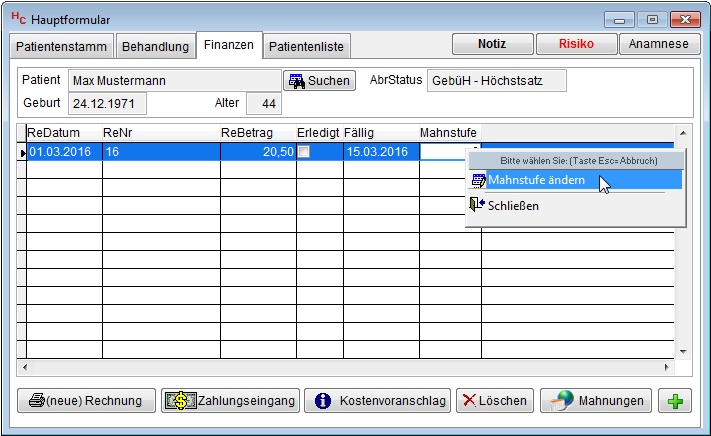
Im Programm PAS NT kann eine bereits vergebene Mahnstufe verändert werden.
(z.B. weil eine bestimmte Mahnung nicht gedruckt wurde)
Wechseln Sie im Hauptformular auf die Seite "Finanzen". Klicken Sie hierbei die entsprechende Mahnstufe mit der rechten Maustaste an.
Wie kann ich eine Sortierung verändern
Bei vielen Formularen (z.B. Auskunft/Patient, Auskunft/Behandlung, Auskunft/Rechnung, …) besteht die Möglichkeit, die aufgelisteten Daten beliebig zu sortieren.
Bewegen Sie hierzu den Mauszeiger auf die gewünschte Spaltenüberschrift. Der Mauszeiger verändert sich in einen schwarzen Pfeil nach unten. Führen Sie hierbei einen Doppelklick durch.
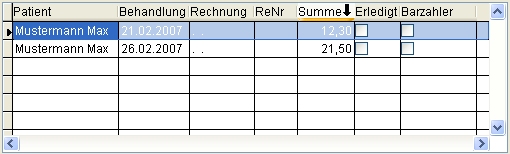
Im obigen Beispiel wird danach nach dem Feld "Summe" sortiert. (entweder aufsteigend oder absteigend)
Versicherung ist nicht vorhanden
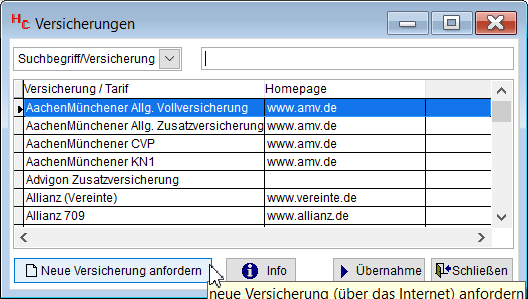
Das Feld "Versicherung" ist kein Pflichtfeld. Sie müssen somit keine Versicherung auswählen. Falls Sie keine Versicherung auswählen, verwendet das Programm einen allgemein üblichen Tarif.
Im Programm sind bereits sehr viele Versicherungstarife gespeichert. Sie können zusätzlich einen noch nicht gespeicherten Tarif über das Programm anfordern. Klicken Sie hierzu auf den Punkt "Neue Versicherung anfordern"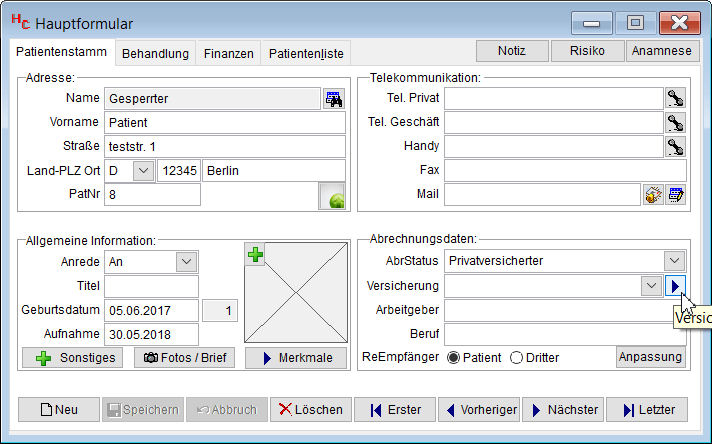
Wie kann der aktuelle Drucker verändert werden ?
Das Programm setzt i.d.R. den aktuellen Windows Standard Drucker für den Ausdruck von Berichten.
Sie können jederzeit diesen Drucker im Programm direkt verändern. Führen Sie (rechts unten) auf den Namen des Druckers einen Doppelklick durch:
Patientenstamm
Hier finden Sie einige Hinweise zum Thema "Patientenstamm".
Wie kann eine andere Person als Rechnungsempfänger eingetragen werden ?
Sie sollten sich im Hauptformular auf der 1. Seite "Patientenstamm" befinden.
Klicken Sie im Feld "ReEmpfänger" auf den Punkt "Dritter":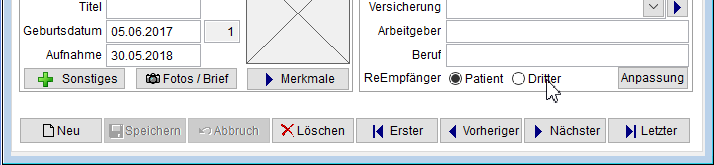
Hier erscheint dann automatisch die Abfrage des entsprechenden Namen bzw. Adresse.
Hinweis:
Falls Sie bereits zu einem früheren Zeitpunkt diesen Punkt gewählt haben und nun diese Adresse ändern möchten,
klicken Sie mit der rechten Maustaste auf den Punkt "Dritter".
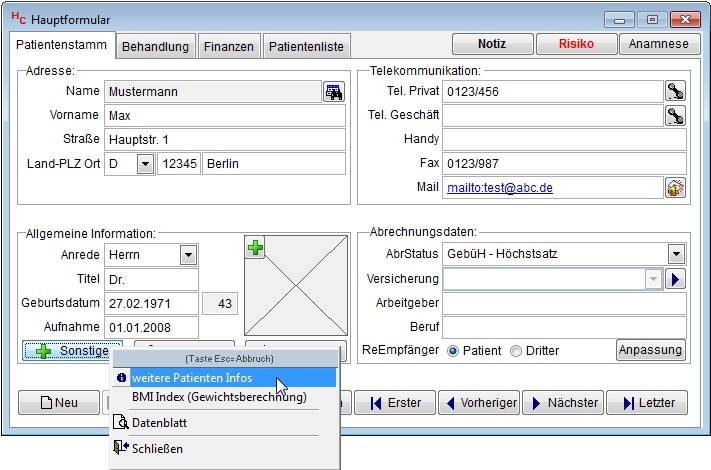
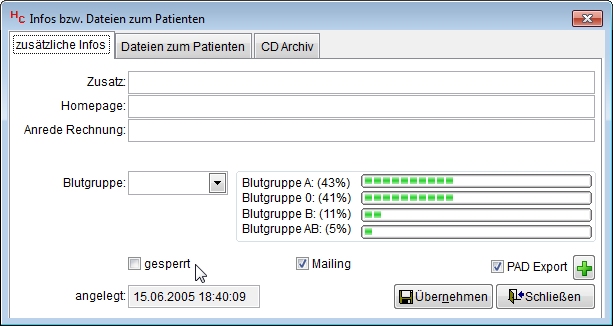
Im Programm PAS NT können beliebig viele Patienten gesperrt werden. Für gesperrte Patienten können keine neuen Behandlungstage erfasst werden, es können keine Rechnungen erstellt werden, gesperrte Patienten erscheinen nicht in Geburtstagslisten oder werden in Serienbriefen berücksichtigt.
In untenstehenden Fotos sehen Sie, wie ein Patient gesperrt werden kann:
Rechnungen, Gutschriften, Zahlungseingänge
Hier finden Sie einige Informationen zu Rechnungen, Gutschriften bzw. Zahlungseingängen.
IBAN + BIC z.B. auf Rechnungen ausgeben:
Geben Sie zunächst unter "System/Optionen" (unter Bankverbindung) die gewünschte IBAN + BIC ein.
Das Programm sollte danach diese Felder automatisch ausgeben.
1. Hinweis:
Im Druckmanager kann die Ausgabe dieser Felder auch unterdrückt werden.
Den Druckmanager erreichen Sie im Menü unter "Sonstiges / Druckmanager".
2. Hinweis:
Im Druckmanager auf der Seite "Einstellungen" kann eingestellt werden, dass der interne Bericht (z.B. für Rechnungen) verwendet werden soll. Bei dem internen Bericht handelt es sich um den Bericht den wir ausliefern.
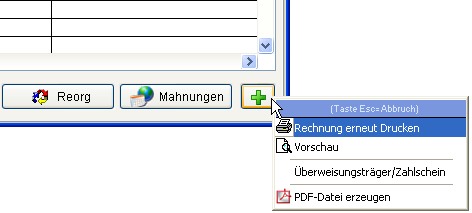
Wechseln Sie im Hauptformular auf die Seite "Finanzen". Klicken Sie (rechts unten) auf das grüne "+" und wählen hierbei den Punkt "Rechnung erneut Drucken":
Wie kann ein Logo hinzugefügt werden ?
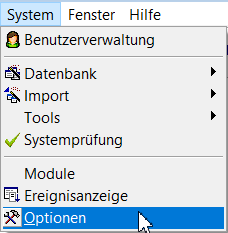
1.) klicken Sie im Menü auf den Eintrag "System/Optionen":
2.) in diesem Formular wechseln Sie auf die Seite "Sonstiges":
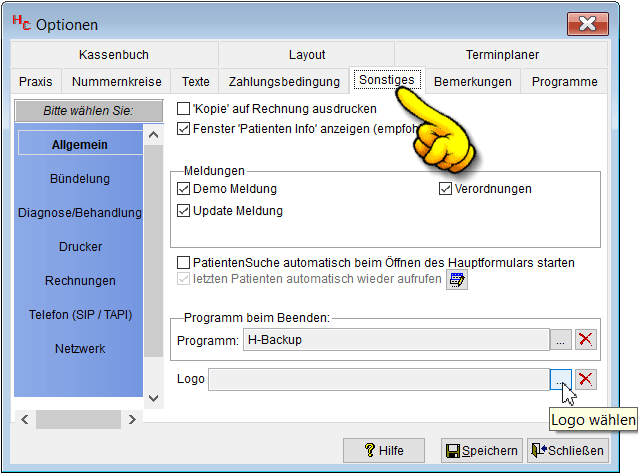
Im unteren Bereich klicken Sie auf die Schaltfläche "..." um das Logo zu auszuwählen.
Falls Sie spezielle Änderungen hierbei wünschen, (z.B. Größe oder Position des Logos verändern) können Sie diese Anpassung über unseren Druckmanager vornehmen.
Wie kann eine Gutschrift erstellt werden?
Gehen Sie hierbei wie folgt vor:
- rufen Sie im Hauptformular den gewünschten Patienten auf
- wechseln Sie auf die Seite "Behandlung"
- klicken Sie (links unten) auf die Schaltfläche "Neu"
- klicken Sie auf die Schaltfläche "individuelle Ziffer / Text"
- geben Sie im Text z.B. ein: Gutschrift zu Rechnung 6000 (damit auch ein Steuerprüfer die entsprechende Zuordnung findet)
(natürlich tragen Sie bei 6000 Ihre entsprechende Rechnungsnummer ein) - den Betrag geben Sie negativ ein - in unserem Beispiel -20,00

I.d.R. wird diese Gutschrift extra ausgedruckt. Somit erhält diese Gutschrift i.d.R. eine eigene Rechnungsnummer.
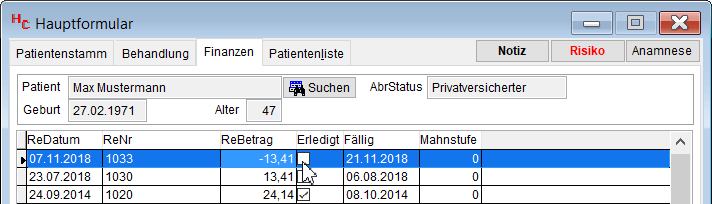
In untenstehenden Beispiel sehen Sie die Rechnung 1030 in Höhe von 13,41.
Danach folgt die entsprechende Gutschrift mit der Nummer 1033 in Höhe von -13,41:
Falls Ihnen bei der 1. Rechnung ein Fehler unterlaufen sein sollte,
ist es evtl. nötig dann die Rechnung erneut / richtig auszudrucken.
Falls dieses gewünscht sein sollte, gehen Sie danach wie folgt vor:
- wechseln Sie auf die Seite "'Behandlung"
- da der gewünschte Behandlungstag i.d.R. bereits gespeichert ist, können Sie diesen Behandlungstag erneut erfassen:
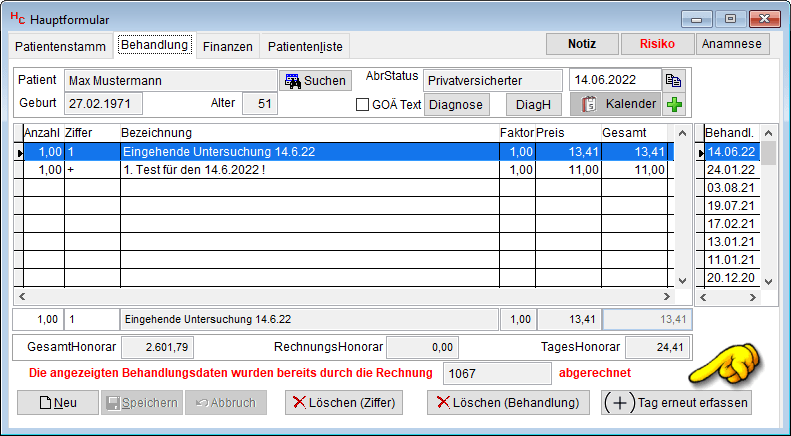 Wir haben in unserem Beispiel den 14.6.2022 gewählt.
Um diesen Behandlungstag erneut zu erfassen, klicken Sie unten auf die Schaltfläche "Tag erneut erfassen" - auf der rechten Seite sehen Sie danach, dass der 14.6.2022 zweimal angelegt wurde.

Danach können Sie auf die Schaltfläche "Neu" klicken, um hierfür Leistungsziffern zu erfassen.
Wie können Teilzahlungen verbucht werden ?
- Rufen Sie im Hauptformular den gewünschten Patienten auf
- wechseln Sie auf die Seite "Finanzen"
- klicken Sie unten auf die Schaltfläche "Zahlungseingang"
- klicken Sie auf die Schaltfläche "Zahlungseingang verbuchen"
- unter "verbuchter Betrag" können Sie nun die gewünschte Teilzahlung eingeben / verbuchen
wie kann eine bestimmte Rechnungsnummer aufgerufen werden ?
Hier gibt es unterschiedliche Möglichkeiten.
Eine recht einfache Möglichkeit ist das Formular "Auskunft/Rechnung".
Das Formular "Auskunft/Rechnung" zeigt bereits erstellte Rechnungen an.
Im oberen Bereich können Sie einen gewünschten Zeitraum wählen:
Unterhalb werden dann alle entsprechenden Rechnungen angezeigt.
Diese Liste kann ausgedruckt oder (optional) exportiert werden.
Falls eine gewünschte Rechnung nicht angezeigt wird, können Sie unten auf die Schaltfläche "Suchen" klicken:
Danach wird diese entsprechende Rechnung (falls diese Nummer bereits vergeben wurde) direkt aufgerufen.
wie kann eine PDF-Rechnung erstellt werden ?
Für diese Funktion benötigen Sie PAS NT Professional oder höher.
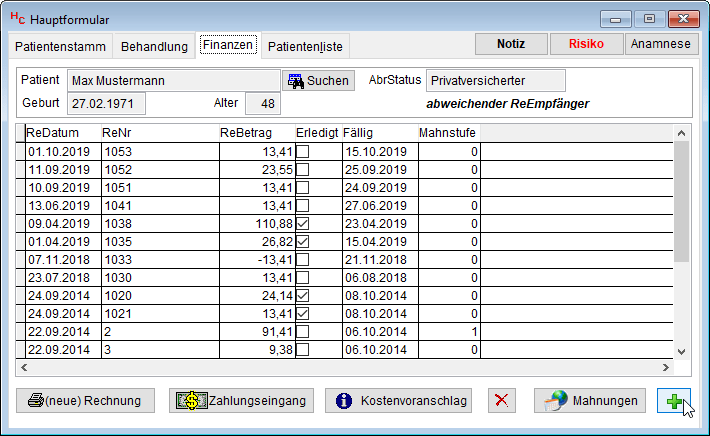
Wechseln Sie im Hauptformular auf die Seite "Finanzen".
Klicken Sie (rechts unten) auf das grüne "+".
Hier kann z.B. eingestellt werden, dass eine entsprechende PDF-Rechnung automatisiert erzeugt wird.
wie kann eine PDF Datei mit einem Kennwort geschützt werden ?
Wir verschlüsseln keine PDF-Dokumente.
Denn dann müsste jeder Empfänger ein Programm zur Entschlüsselung installieren.
Durch ein optionales Modul können Sie PDF Rechnungen mit einem Kennwort schützen.
Wie kann nun diese Einstellung vorgenommen werden ?
- wechseln Sie im Hauptformular auf die Seite "Finanzen"
- klicken Sie (rechts unten) auf das grüne +
- danach wählen Sie den Punkt "PDF Modul"
- auf der Seite "Einstellungen" stellen Sie das Zielverzeichnis ein. In diesem Verzeichnis werden in Zukunft alle PDF Rechnungen abgelegt.
- unterhalb können Sie das gewünschte Kennwort wählen
Die Einstellung erfolgt nicht pro Patient. Stellen Sie also z.B. das Geburtsjahr als Kennwort ein,
so muss der Empfänger das entsprechende Kennwort eingeben.
Prüfen Sie evtl. ob das Dokument nach Ihren Vorstellungen erstellt wird.
Achtung: falls Sie in diesem Formular Einstellungen vornehmen, werden diese Einstellungen NICHT in der Datenbank gespeichert - d.h. wenn Sie den PC wechseln müssten Sie diese Einstellungen erneut vornehmen !
(Hinweis: diese Funktion wurde in PAS NT Premium erweitert)
wie kann eine Rechnung per Mail versendet werden ?
1. Hinweis: hierzu benötigen Sie PAS NT Professional oder höher
2. Hinweis: optional können wir Ihnen unser Mailing / Outlook Modul anbieten. Hierüber können Rechnungen automatisiert per Mail versendet werden.
Für den manuellen Versand können Sie wie folgt vorgehen:
- wechseln Sie im Hauptformular auf die Seite "Finanzen"
- Klicken Sie (rechts unten) auf die Schaltfläche "+"
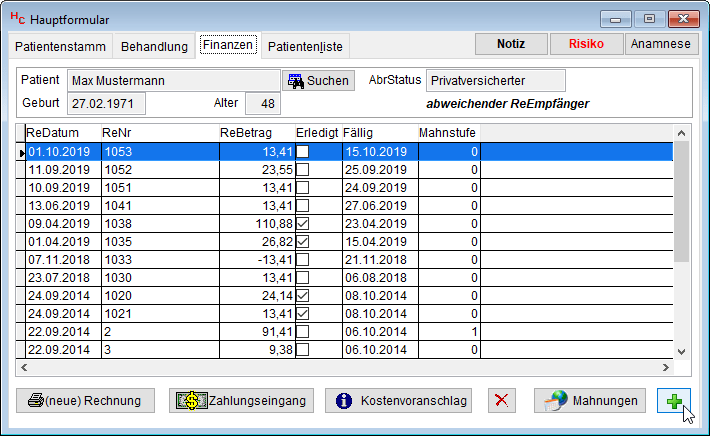
- danach wählen Sie den Punkt "PDF-Modul". Es öffnet sich folgendes Formular:
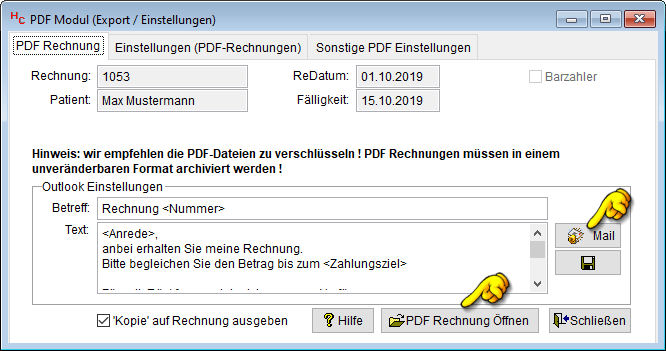
- Schaltfläche "PDF-Rechnung öffnen": hierüber wird die PDF Rechnung auf Ihrem Rechner geöffnet. Hier haben Sie i.d.R. verschiedene Möglichkeiten (Drucken, Senden, …)
- alternativ können Sie auf die Schaltfläche "Mail" klicken. Hierüber können Sie die gewünschte Rechnung direkt per Mail versenden.
Sicherheit
Hier finden Sie einige Punkte wie die Sicherheit im Programm PAS NT erhöht werden kann.
Benutzerverwaltung / automatische Anmeldung
PAS NT ist nach der Auslieferung so eingestellt, dass eine automatische Anmeldung erfolgt. d.h. nach dem Start des Programmes wird automatisch das Hauptformular ausgeführt und der Benutzer hat Zugriff auf ALLE Informationen bzw. Daten.
Um hierbei die Sicherheit zu erhöhen gehen Sie wie folgt vor:
1.) Klicken Sie im Menü auf den Punkt "System/Benutzerverwaltung":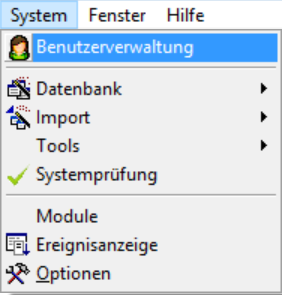
2.) in der Benutzerverwaltung löschen Sie alle Benutzer die nicht benötigt werden - alternativ können Sie bei jeden Benutzer ein Kennwort vergeben.
Achten Sie auf folgende Dinge:
a.) Sie sollten die Kombination aus Benutzernamen + Kennwort nicht vergessen !
b.) ein Benutzerkonto sollte als Administrator (Benutzerstufe 1) vorhanden bleiben. Der Administrator kann und darf alles.
Nach erfolgreicher Einstellung in der Benutzerverwaltung ist nach dem nächsten Start des Programmes eine Anmeldung erforderlich: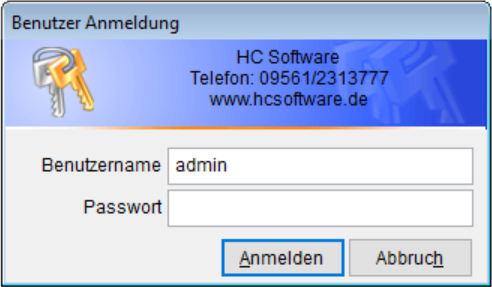
Das Programm schlägt als Benutzername den Windows Benutzernamen vor. Falls ein anderer Benutzername gewünscht ist, kann dieses ab Professional ebenfalls in der Benutzerverwaltung eingestellt werden.
I.d.R. kann eine Festplatte ausgebaut und danach an einem anderen PC angesteckt werden. Der Benutzer erhält hierbei i.d.R. Zugriff auf die entsprechenden Daten.
Damit auch hier die Sicherheit erhöht werden kann, ist es i.d.R. erforderlich die Festplatte (bzw. den Datenträger) zu verschlüsseln.
Wir empfehlen eine aktuelle Version von Windows 10 Pro (oder höher). Ab Professional ist das Programm 'Bitlocker' enthalten.
Datensicherung / Rücksicherung / Installation auf neuen PC / Computer / Gerät
Die Datensicherung kann für unser Programm sehr einfach und schnell durchgeführt werden. Hier beschreiben wir die entsprechenden Schritte.
Sicherung Ihrer Daten (Datensicherung)
Im Programm ist die Vorgehensweise beschrieben. Um diese Information aufzurufen, können Sie im Programm auf den Punkt "Hilfe/Datensicherung" klicken. Hier ist Schritt für Schritt beschrieben, wie eine Datensicherung durchgeführt werden kann.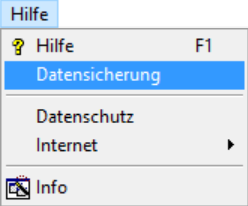
Grundsätzlich sollten Sie regelmäßig eine Datensicherung durchführen.
i.d.R. werden alle Daten im Programmverzeichnis gespeichert. Somit genügt es i.d.R. dieses Verzeichnis auf einem anderen Datenträger zu kopieren.
Falls Sie in einem anderen Verzeichnis Dokumente gespeichert haben, sollte dieses Verzeichnis evtl. zusätzlich gesichert werden.
Als Ziellaufwerk kommen unterschiedliche Datenträger in Frage:
USB-Stick, externe Festplatte, …
Wichtig ist folgendes: das Ziellaufwerk sollte nach einer erfolgten Datensicherung vom Gerät entfernt werden !
Achten Sie darauf, dass Sie
1.) keine Verknüpfungen sichern - Verknüpfungen enthalten keine Daten
2.) kontrollieren Sie ob Sie wirklich das richtige Verzeichnis sichern
Falls Sie kein Programm zur Datensicherung haben sollten, können wir unser Programm "H-Backup" anbieten. Die Bedienung ist bei diesem Programm sehr einfach.
PRÜFEN SIE REGELMÄßIG DIE DATENSICHERUNG AUF VOLLSTÄNDIGKEIT BZW. FEHLERFREIHEIT !
Die Rücksicherung setzt eine vorherige Datensicherung voraus.
i.d.R. wird die Datensicherung auf einem USB-Datenträger durchgeführt.
Achten Sie darauf, dass unberechtigte Personen keinen Zugriff auf diese wichtigen Daten erhalten.
Auf einem neuen PC empfehlen wir folgende Vorgehensweise:
1.) installieren Sie mindestens die Setups rt9 sowie die hc-component. Die Setups finden Sie hier
2.) kopieren Sie die Datensicherung zurück. In ein beliebiges Verzeichnis. Wir empfehlen das Verzeichnis "C:\HC Software\pas"
ist das Programm "PAS NT" bzw. "AIS NT" auch auf einem MAC lauffähig ?
Aufgrund der sehr hohen Verbreitung wurden unsere Programme für Microsoft Windows programmiert.
Falls Sie einen MAC bzw. Linux benutzen sollten gibt es folgende Möglichkeiten:
- über eine Virtualisierung ist die Nutzung weiterhin möglich.
z.B. über die Produkte "Virtual PC" oder "VMware" oder "Parallels" wären entsprechende Umgebungen die den Einsatz entsprechender Programme ermöglichen. - eine professionelle Möglichkeit wären unsere Cloud Angebote.
Unsere Cloud Programme laufen zusätzlich (ohne Virtualisierung) auf einem MAC bzw. unter Linux.
PAS NT im Netzwerk
Falls Sie PAS NT im Netzwerk betreiben, empfehlen wir PAS NT Premium bzw. PAS NT Cloud !